📚 Introduction à Bootstrap
Maintenant que vous maîtrisez les bases du CSS, découvrons Bootstrap, un cadriciel (framework) CSS permettant d'accélérer le développement de nos pages Web.
Qu'est-ce que Bootstrap?
Bootstrap est un framework CSS (ou bibliothèque) créé à l'origine par Twitter, fournissant une collection de styles CSS et de composants prêts à l'emploi. Au lieu de réinventer la roue à chaque projet, Bootstrap offre:
- Un système de grille adaptative pour organiser le contenu des les pages
- Des composants déjà stylisés (boutons, cartes, formulaires, navigation, etc.)
- Des classes utilitaires pour espacer, colorer et positionner vos éléments
- Une base de style (titres, paragraphes, etc.)
Bootstrap est un peu comme une boîte à outils CSS: au lieu d'écrire tout le CSS vous-même, vous utilisez des classes déjà créées.
Sans Bootstrap
Créer un site, même relativement simple, nécessite beaucoup de CSS personnalisé pour des éléments communs (barre de navigation, cartes de contenu, etc.):
Avec Bootstrap
Résultat similaire, en utilisant des classes Bootstrap, sans-même avoir écrit de CSS personnalisé! Remarquez même la belle navigation optimisée pour appareils mobiles en prime! 😊
Avec Bootstrap, on utilise simplement des classes CSS prédéfinies au lieu d'écrire tout le CSS nous-mêmes. C'est plus rapide et le résultat est déjà adaptatif!
Vous pouvez toujours écrire votre propre CSS, mais vous devriez avoir à en écrire moins!
Comment intégrer Bootstrap à votre projet
Étape 1: Télécharger Bootstrap
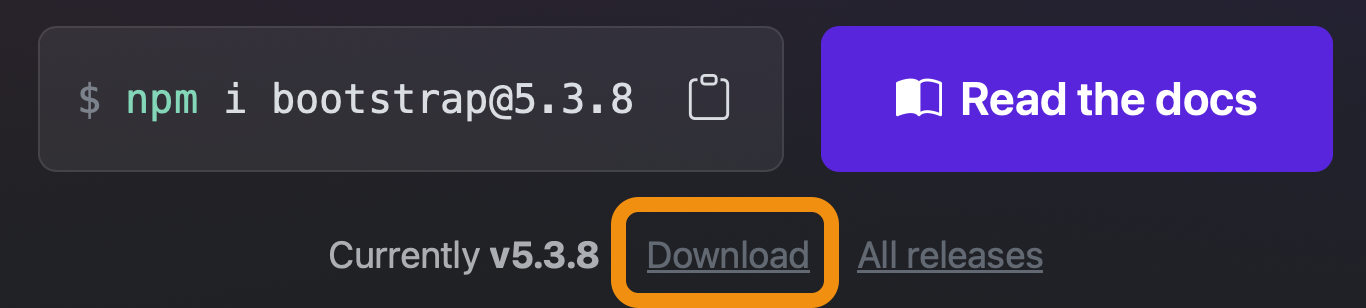
- Allez sur le site officiel https://getbootstrap.com
- Cliquez sur le bouton Download
- Téléchargez la version Compiled CSS and JS
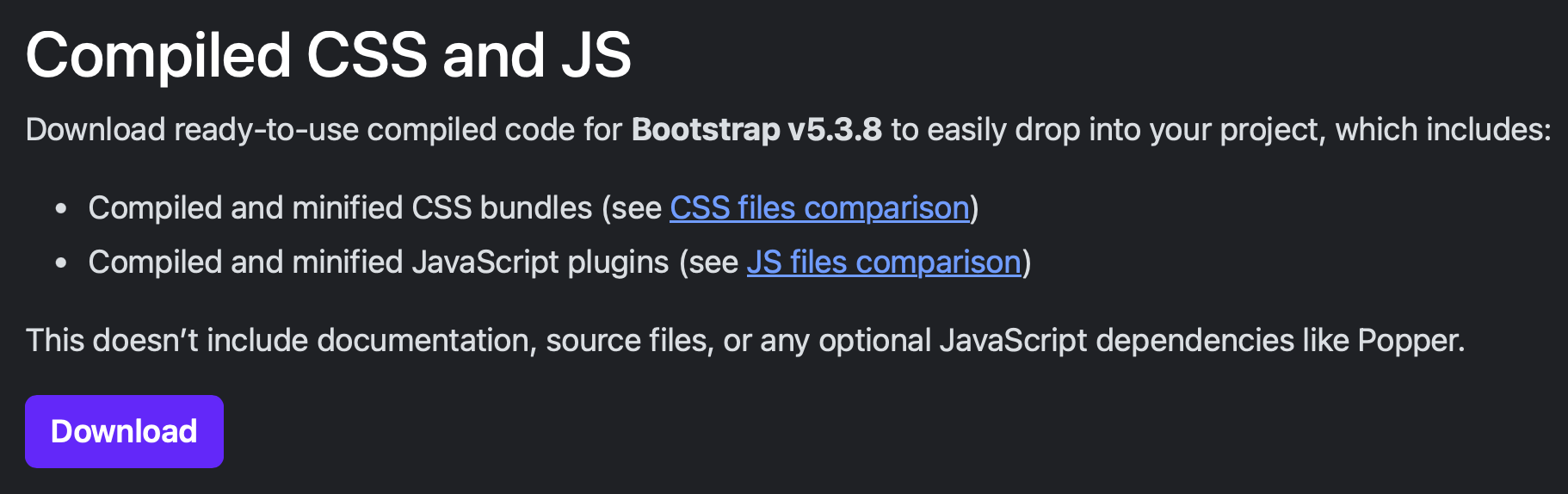
- Décompressez le fichier ZIP téléchargé
Étape 2: Organiser vos fichiers
Après avoir décompressé Bootstrap, copiez ces fichiers dans votre projet:
bootstrap.min.css→ dans un dossierstyles/bootstrap.bundle.min.js→ dans un dossierjs/
Voici la structure cible et recommandée:
mon-projet/
├── index.html
├── styles/
│   └── bootstrap.min.css
└── js/
    └── bootstrap.bundle.min.js
Étape 3: Lier Bootstrap dans votre HTML
Dans votre fichier index.html, ajoutez les liens vers les fichiers Bootstrap:
<!DOCTYPE html>
<html lang="fr">
<head>
    <meta charset="UTF-8">
    <meta name="viewport" content="width=device-width, initial-scale=1.0">
    <title>Mon site Bootstrap</title>

    <!-- Bootstrap CSS -->
    <link rel="stylesheet" href="styles/bootstrap.min.css">
</head>
<body>
    <!-- Votre contenu ici -->

    <!-- Bootstrap JavaScript (à la fin du body) -->
    <script src="js/bootstrap.bundle.min.js"></script>
</body>
</html>
Le fichier JavaScript Bootstrap est placé juste avant la fermeture de </body> pour que la page charge plus rapidement. Certains composants Bootstrap (comme les fenêtres modales et les carousels) ont besoin de ce fichier JavaScript pour fonctionner.
Structure de base d'une page Bootstrap
Voici un squelette HTML minimal pour commencer avec Bootstrap:
container: centre le contenu et limite sa largeur maximalemt-5: ajoute une marge en haut (margin-top)lead: agrandit légèrement le texte pour le rendre plus visiblebtn btn-primary: crée un bouton primaire (stylisé en bleu, la couleur primaire par défaut de Bootstrap).
Principe de fonctionnement de Bootstrap
Bootstrap fonctionne entièrement avec des classes CSS. Au lieu d'écrire votre propre CSS, vous ajoutez des classes à vos éléments HTML.
Classes de base
<!-- Boutons -->
<button class="btn btn-primary">Bouton primaire</button>
<button class="btn btn-success">Bouton succès</button>
<button class="btn btn-danger">Bouton danger</button>

<!-- Texte coloré -->
<p class="text-primary">Texte en bleu</p>
<p class="text-success">Texte en vert</p>
<p class="text-danger">Texte en rouge</p>

<!-- Arrière-plans -->
<div class="bg-primary text-white p-3">Fond bleu</div>
<div class="bg-warning p-3">Fond jaune</div>
Classes utilitaires courantes
Bootstrap offre des classes utilitaires pour gérer rapidement l'espacement, l'alignement et l'affichage.
Espacement (margin et padding)
Les classes d'espacement suivent ce format : {propriété}{côté}-{taille}
- Propriété :
m(margin) oup(padding) - Côté :
t(top),b(bottom),s(start/left),e(end/right),x(horizontal),y(vertical), ou rien (tous les côtés) - Taille :
0à5(0 = aucun, 5 = très grand)
<div class="mt-3">Marge en haut (margin-top: taille 3)</div>
<div class="mb-5">Marge en bas (margin-bottom: taille 5)</div>
<div class="p-4">Padding de tous les côtés (taille 4)</div>
<div class="px-3">Padding horizontal (gauche et droite)</div>
<div class="my-2">Marge verticale (haut et bas)</div>
Alignement du texte
<p class="text-start">Texte aligné à gauche</p>
<p class="text-center">Texte centré</p>
<p class="text-end">Texte aligné à droite</p>
Transformation du texte
<p class="text-lowercase">TEXTE EN MINUSCULES</p>
<p class="text-uppercase">texte en majuscules</p>
<p class="text-capitalize">première lettre en majuscule</p>
Personnaliser Bootstrap avec votre propre CSS
Vous pouvez toujours ajouter votre propre CSS pour personnaliser ou complémenter Bootstrap!
<!DOCTYPE html>
<html lang="fr">
<head>
    <!-- Bootstrap en premier -->
    <link rel="stylesheet" href="css/bootstrap.min.css">

    <!-- Votre CSS ensuite -->
    <link rel="stylesheet" href="styles/app.css">
</head>
<body>
    <div class="container">
        <h1 class="titre-personnalise">Mon titre personnalisé</h1>
        <button class="btn btn-primary">Bouton Bootstrap</button>
    </div>

    <script src="js/bootstrap.bundle.min.js"></script>
</body>
</html>
/* app.css */
.titre-personnalise {
    color: purple;
    font-family: 'Comic Sans MS', cursive;
    text-shadow: 2px 2px 4px rgba(0,0,0,0.3);
}

/* Modifier un bouton Bootstrap */
.btn-primary {
    background-color: darkgreen;
    border: none;
}
Mettez toujours votre fichier CSS après celui de Bootstrap pour pouvoir modifier ses styles si nécessaire.
Structure finale du projet
Voici à quoi devrait ressembler votre projet une fois Bootstrap intégré:
mon-projet/
├── index.html
├── contact.html
├── styles/
│   ├── bootstrap.min.css
│   └── app.css (votre CSS personnalisé)
├── js/
│   └── bootstrap.bundle.min.js
└── images/
    └── (vos images)
Consulter la documentation Bootstrap
Bootstrap offre des centaines de composants et classes. Il est impossible de tout mémoriser, ni de tout présenter dans ces notes de cours!
La documentation officielle est votre meilleure amie: https://getbootstrap.com/docs/5.3/getting-started/introduction/
Gardez la documentation Bootstrap ouverte dans un onglet pendant que vous développez. Vous l'utiliserez constamment pour trouver les bonnes classes!