19-1 Activité découverte de Bootstrap
Avec cette activité, nous allons explorer les bases de Bootstrap et intégrer cette librairie visuelle à un site web simple.
Préparation: Télécharger et intégrer Bootstrap
Étape 1: Télécharger Bootstrap
- Allez sur le site officiel https://getbootstrap.com
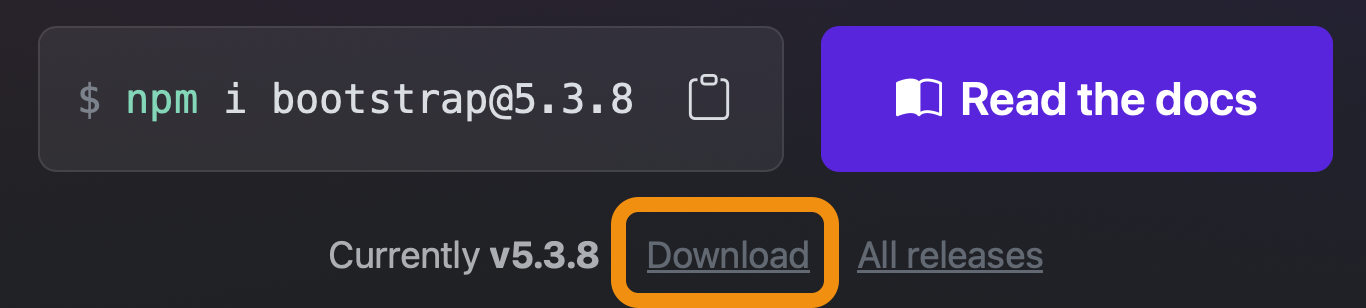
- Cliquez sur le bouton Download
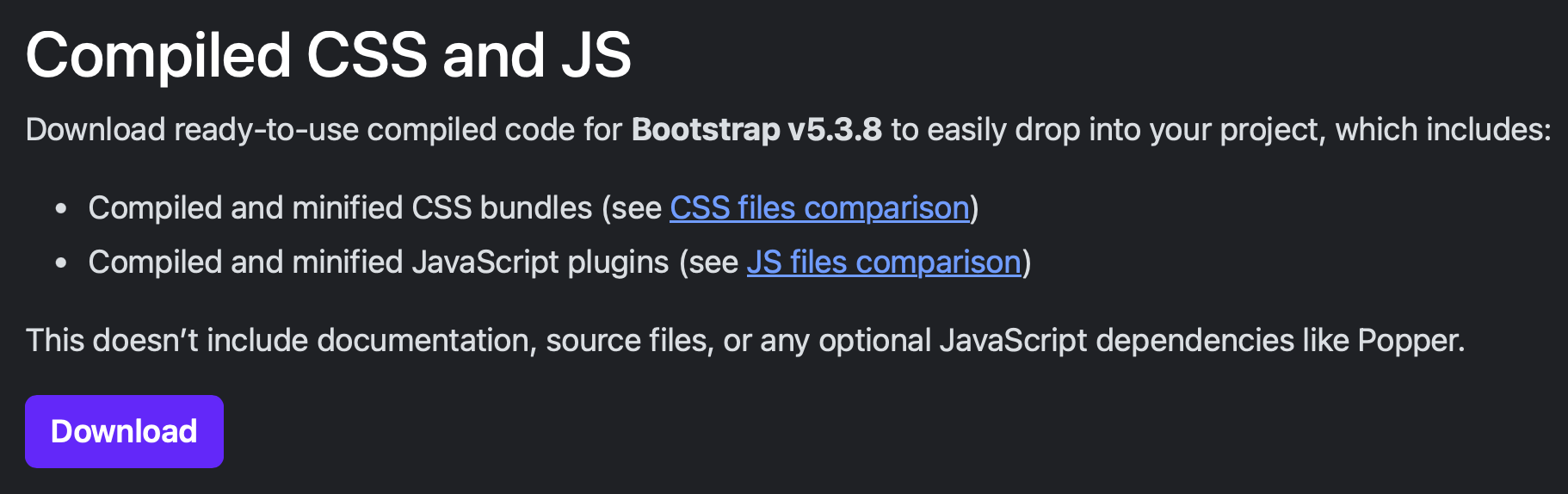
- Téléchargez la version Compiled CSS and JS
- Décompressez le fichier ZIP téléchargé
Étape 2: Organiser vos fichiers
Créez la structure de dossiers suivante pour votre projet:
mon-portfolio/
├── index.html
├── styles/
│   └── bootstrap.min.css
└── js/
    └── bootstrap.bundle.min.js
Instructions
- Créez un dossier, par exemple
mon-portfolio - À l'intérieur, créez deux sous-dossiers:
stylesetjs - Copiez le fichier
bootstrap.min.css(depuis le dossiercssde Bootstrap) dans votre dossierstyles/ - Copiez le fichier
bootstrap.bundle.min.js(depuis le dossierjsde Bootstrap) dans votre dossierjs/
Fichier de départ
Dans votre dossier mon-portfolio, créez un fichier index.html avec ce contenu minimal:
<!DOCTYPE html>
<html lang="fr">
<head>
    <meta charset="UTF-8">
    <meta name="viewport" content="width=device-width, initial-scale=1.0">
    <title>Mon Portfolio Bootstrap</title>
</head>
<body>
    <h1>Bienvenue sur mon portfolio</h1>
    <p>Développeur web passionné</p>

    <h2>Mes projets</h2>

    <div>
        <h3>Projet 1</h3>
        <p>Mon premier site web en HTML.</p>
    </div>

    <div>
        <h3>Projet 2</h3>
        <p>Un second projet utilisant le HTML et du CSS.</p>
    </div>

    <div>
        <h3>Projet 3</h3>
        <p>Un projet Bootstrap sur un sujet qui me passionne.</p>
    </div>
</body>
</html>
Intégrer Bootstrap
Ajouter le CSS de Bootstrap
Dans la section <head>, ajoutez le lien vers Bootstrap CSS:
<head>
    <meta charset="UTF-8">
    <meta name="viewport" content="width=device-width, initial-scale=1.0">
    <title>Mon Portfolio Bootstrap</title>
    <link rel="stylesheet" href="styles/bootstrap.min.css">
</head>
Rafraîchissez votre page dans le navigateur.
Questions de découverte
- Que remarquez-vous comme changement visuel?
- La police de caractères a-t-elle changé?
- Les marges et espacements sont-ils différents?
Bootstrap applique automatiquement des styles de base à tous les éléments HTML. Même sans ajouter de classes Bootstrap, votre page a déjà un aspect plus moderne!
Ajouter le JavaScript de Bootstrap
Avant la fermeture de </body>, ajoutez le script Bootstrap :
    </div>

    <script src="js/bootstrap.bundle.min.js"></script>
</body>
</html>
Le JavaScript de Bootstrap est nécessaire pour certains composants interactifs. Nous n'en aurons pas besoin dans cette activité, mais c'est une bonne pratique de toujours l'inclure.
Le conteneur
Ajouter un conteneur
Enveloppez tout le contenu de votre <body> dans un <div> avec la classe container.
<body>
    <div class="container">
        <h1>Bienvenue sur mon portfolio</h1>
        <p>Développeur web passionné</p>

        <h2>Mes projets</h2>

        <!-- projets -->
    </div>

    <script src="js/bootstrap.bundle.min.js"></script>
</body>
Rafraîchissez la page.
Questions
- Que s'est-il passé avec votre contenu?
- Est-il toujours collé aux bords de la fenêtre?
- Essayez de redimensionner votre fenêtre (plus large, plus étroite). Que remarquez-vous?
containerLa classe container:
- Centre le contenu horizontalement
- Ajoute des marges sur les côtés
- Limite la largeur maximale du contenu pour une meilleure lisibilité
- S'adapte automatiquement à la taille de l'écran
Les espacements (margin et padding)
Marge en haut du container
Ajoutez une marge en haut du conteneur à l'aide de la classe mt-5.
<body>
    <div class="container mt-5">
        <h1>Bienvenue sur mon portfolio</h1>
Question
- Voyez-vous de l'espace entre le haut de la page et votre contenu?
- Essayez de changer pour
mt-4,mt-3et ainsi de suite.
Marges sur le titre de section
Ajoutez une marge en bas du titre "Mes projets".
<div class="container mt-5">
    <h1>Bienvenue sur mon portfolio</h1>
    <p>Développeur web passionné</p>

    <h2 class="mb-4">Mes projets</h2>

    <div>
        <h3>Projet 1</h3>
Questions
- Que signifie
mtdansmt-5? - Que signifie
mbdansmb-4? - Essayez
mt-3au lieu demt-5sur le container. Quelle différence? - Essayez
mb-2au lieu demb-4sur le h2. La marge est-elle plus petite?
Revenez à mt-5 et mb-4.
m= margin (marge à l'extérieur de l'élément)p= padding (espacement à l'intérieur de l'élément)t= top (haut),b= bottom (bas),s= start (gauche),e= end (droite)- Les chiffres vont de 0 à 5 :
0= aucun espace1= très petit3= moyen5= très grand
Exemples:
mt-3: marge en haut de taille 3mb-5: marge en bas de taille 5p-4: padding de tous les côtés de taille 4
Les classes typographiques et de couleur
Agrandir le titre principal
Transformez le titre principal avec la classe display-4.
<div class="container mt-5">
    <h1 class="display-4">Bienvenue sur mon portfolio</h1>
    <p>Développeur web passionné</p>
Questions
- Le titre est-il plus grand maintenant?
- Essayez
display-1,display-2,display-3. Quelle différence entre ces classes?
Gardez display-4.
display-*display-1: Très grand titre (le plus grand)display-2: Grand titredisplay-3: Titre moyen-granddisplay-4: Titre moyen- Jusqu'à
display-6
Styliser le paragraphe d'introduction
Modifiez le paragraphe sous le titre en y ajoutant la classe lead.
<h1 class="display-4">Bienvenue sur mon portfolio</h1>
<p class="lead">Développeur web passionné</p>
Question
- Le texte du paragraphe est-il plus visible maintenant?
La classe lead agrandit légèrement le texte et l'épaissit pour le rendre plus visible. Utile pour les textes d'introduction!
Ajouter de la couleur au texte
Ajoutez une couleur au paragraphe en essayant text-muted.
<h1 class="display-4">Bienvenue sur mon portfolio</h1>
<p class="lead text-muted">Développeur web passionné</p>
Questions
- Quelle couleur a le texte maintenant?
- Essayez
text-primary. Quelle couleur? - Essayez
text-success. Et maintenant?
Revenez à text-muted.
text-primary: Bleutext-success: Verttext-danger: Rougetext-warning: Jaunetext-muted: Gris pâle
Les boutons
Ajouter un bouton
Après le paragraphe avec lead, ajoutez un bouton:
<h1 class="display-4">Bienvenue sur mon portfolio</h1>
<p class="lead text-muted">Développeur web passionné</p>
<button class="btn btn-primary">Voir mes projets</button>
Questions
- Quelles sont les deux classes sur le bouton?
- Enlevez
btn-primary. Que se passe-t-il? - Remettez
btn-primary.
::: Pour créer un bouton Bootstrap, il faut toujours deux classes:
btn: La classe de base- Une classe de couleur comme
btn-primary,btn-success, etc.
Sans les deux, le bouton n'aura pas le bon style! :::
Essayer différentes couleurs
Changez btn-primary pour:
btn-success(vert)btn-danger(rouge)btn-warning(jaune)
Revenez à btn-primary.
Changer la taille du bouton
Ajoutez btn-lg pour agrandir le bouton.
<button class="btn btn-primary btn-lg">Voir mes projets</button>
Questions
- Le bouton est-il plus grand?
- Essayez
btn-smau lieu debtn-lg. Plus petit?
Gardez btn-lg.
btn-lg: Grand bouton- Taille normale: aucune classe supplémentaire
btn-sm: Petit bouton
Centrer le contenu
Centrer la section d'en-tête
Enveloppez le titre, le paragraphe et le bouton dans un <div> et ajoutez les classes text-center et mb-5:
<div class="container mt-5">
    <div class="text-center mb-5">
        <h1 class="display-4">Bienvenue sur mon portfolio</h1>
        <p class="lead text-muted">Développeur web passionné</p>
        <button class="btn btn-primary btn-lg">Voir mes projets</button>
    </div>

    <h2 class="mb-4">Mes projets</h2>
Questions
- Le contenu de l'en-tête est-il centré maintenant?
- Que fait
mb-5sur ce<div>?
La classe text-center centre tout le contenu texte à l'intérieur d'un élément.
Couleurs de fond et padding
Ajouter des couleurs de fond aux projets
Ajoutez des classes de couleur de fond à vos sections de projets, soit bg-primary. bg-success et bg-warning.
<h2 class="mb-4">Mes projets</h2>

<div class="bg-primary text-white">
    <h3>Projet 1</h3>
    <p>Mon premier site web en HTML.</p>
</div>

<div class="bg-success text-white">
    <h3>Projet 2</h3>
    <p>Un second projet utilisant le HTML et du CSS.</p>
</div>

<div class="bg-warning">
    <h3>Projet 3</h3>
    <p>Un projet Bootstrap sur un sujet qui me passionne.</p>
</div>
Questions
- Pourquoi ajoutons-nous
text-whiteavecbg-primaryetbg-success? - Pourquoi pas avec
bg-warning? - Essayez
bg-dangersur le premier projet. Quelle couleur?
Revenez aux couleurs de départ.
bg-primary: Fond bleubg-success: Fond vertbg-danger: Fond rougebg-warning: Fond jaune
Avec les fonds foncés (primary, success, danger), ajoutez text-white pour rendre le texte lisible!
Ajouter du padding
Ajoutez du padding à l'aide de p-* pour que le contenu ne soit pas collé aux bords.
<div class="bg-primary text-white p-4">
    <h3>Projet 1</h3>
    <p>Mon premier site web en HTML.</p>
</div>

<div class="bg-success text-white p-4">
    <h3>Projet 2</h3>
    <p>Un second projet utilisant le HTML et du CSS.</p>
</div>

<div class="bg-warning p-4">
    <h3>Projet 3</h3>
    <p>Un projet Bootstrap sur un sujet qui me passionne.</p>
</div>
Questions
- Que fait la classe
p-4? - Le contenu est-il mieux espacé à l'intérieur des boîtes?
- Essayez
p-2. Plus petit? - Essayez
p-5. Plus grand?
Gardez p-4.
Le padding (p) ajoute de l'espace à l'intérieur d'un élément, entre son contenu et ses bordures.
Système de grille simple
Créer une ligne
Enveloppez vos trois projets dans un <div> avec la classe row.
<h2 class="mb-4">Mes projets</h2>

<div class="row">
    <div class="bg-primary text-white p-4">
        <h3>Projet 1</h3>
        <p>Mon premier site web en HTML.</p>
    </div>

    <div class="bg-success text-white p-4">
        <h3>Projet 2</h3>
        <p>Un second projet utilisant le HTML et du CSS.</p>
    </div>

    <div class="bg-warning p-4">
        <h3>Projet 3</h3>
        <p>Un projet Bootstrap sur un sujet qui me passionne.</p>
    </div>
</div>
Question
- Quelque chose a changé? Probablement pas beaucoup pour l'instant!
Ajouter des colonnes
Enveloppez chaque projet dans un <div> avec la classe col.
<div class="row">
    <div class="col">
        <div class="bg-primary text-white p-4">
            <h3>Projet 1</h3>
            <p>Mon premier site web en HTML.</p>
        </div>
    </div>

    <div class="col">
        <div class="bg-success text-white p-4">
            <h3>Projet 2</h3>
            <p>Un second projet utilisant le HTML et du CSS.</p>
        </div>
    </div>

    <div class="col">
        <div class="bg-warning p-4">
            <h3>Projet 3</h3>
            <p>Un projet Bootstrap sur un sujet qui me passionne.</p>
        </div>
    </div>
</div>
Questions
- Comment les projets sont-ils disposés maintenant?
- Sont-ils côte à côte?
- Occupent-ils la même largeur?
- Redimensionnez votre fenêtre. Que se passe-t-il quand la fenêtre devient très petite?
row: Crée une ligne qui peut contenir des colonnescol: Crée une colonne qui occupe une fraction égale de l'espace disponible- Si vous avez 3
coldans unerow, chacune prendra 1/3 de la largeur - Si vous avez 2
col, chacune prendra 1/2 de la largeur - Sur petits écrans (mobile), les colonnes s'empilent automatiquement
À noter que le système de grille de Bootstrap est très puissant et beaucoup plus complet que cet exemple. Nous verrons prochainement en détail comment utiliser pleinement la grille Bootstrap.
Récapitulatif des concepts Bootstrap
Félicitations! Vous avez découvert les concepts suivants 😊
L'intégration de Bootstrap en téléchargeant et organisant les fichiers
Le conteneur (container) pour centrer et limiter la largeur du contenu
Les espacements:
- Margin (
mt,mb) pour l'espace extérieur - Padding (
p) pour l'espace intérieur Les classes typographiques (display-*,lead)
Les couleurs: - Texte (
text-primary,text-muted,text-white) - Fond (
bg-primary,bg-success,bg-warning) Les boutons (btn,btn-primary,btn-lg,btn-sm)
L'alignement (text-center)
Le système de grille de base (row,col)
Au final, Bootstrap fourni un ensemble de classes permettant d'appliquer des styles prédéfinit à vos sites web.