Niveau 20 - Utiliser la documentation de Bootstrap
La documentation de Bootstrap sera votre meilleur ami pour le reste de la session! En effet, tout ce dont vous avez besoin pour utiliser Bootstrap se retrouve sur le site de documentation.
De plus, comme la documentation est très complète, il est inutile de dupliquer la documentation dans les notes de cours. Lors des prochains cours, plutôt que des cours théoriques plus traditionnels, des activités d'exploration vous seront proposées et vous devrez fouiller dans la documentation pour trouver l'information nécessaire.
Accéder à la documentation
URL officielle: https://getbootstrap.com/docs/5.3/getting-started/introduction/
Assurez-vous d'être sur la version 5.3 (ou la version que vous utilisez). Les anciennes versions (Bootstrap 3, 4 ou même 5 avant 5.3) ont ou peuvent avoir une syntaxe différente!
Structure de la documentation
La documentation Bootstrap est organisée en grandes sections dans le menu de gauche:
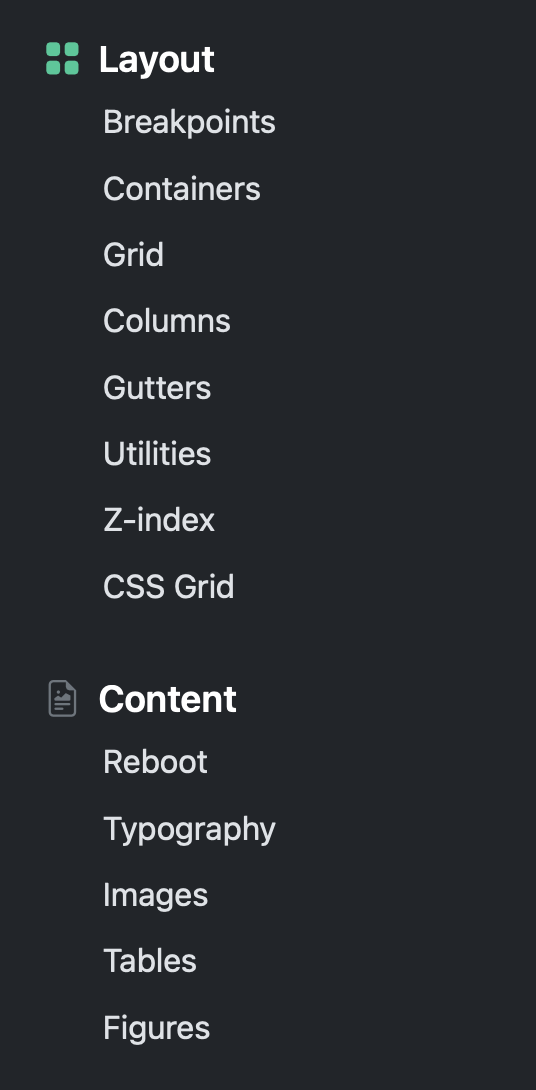
📚 Sections principales
Getting started (Démarrage)
- Installation et configuration de base
- À consulter une seule fois au début
Customize (personnaliser)
- Présente les différentes façons de personnaliser Bootstrap. Il s'agit de techniques plus avancées que nous n'utiliserons pas.
Layout (Mise en page)
- Breakpoints: points de rupture responsive
- Containers: enveloppes pour centrer le contenu
- Grid: système de colonnes
- Columns: détails sur les colonnes
- gutters: contrôler l'espacement des colonnes
- utilities: classes utilitaires pertinentes
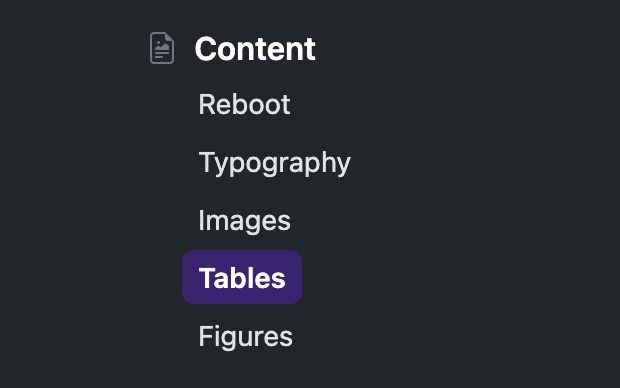
Content (Contenu)
- Typography: styles de texte
- Images: gestion des images
- Tables: tableaux stylisés
- figure: styles pour
<figure>
Forms (Formulaires)
- Tout ce qui à trait au style des formulaires
Components (Composants)
- Contiens des blocs préstylisés pour des types de contenu fréquents:
- Navbar, Cards, Buttons, Forms, Modal, Carousel, etc.
- Vous passerez du temps dans cette section!
Helpers
- Des classes utilitaires et des petits goodies permettant de faciliter certaines tâches
Utilities (Utilitaires)
- Classes pour spacing (margin/padding)
- Classes pour colors, display, flexbox, etc.
- Très pratique pour des ajustements fréquents tels que les espacements.
Anatomie d'une page de documentation
Chaque page de la documentation a essentiellement la même structure. Prenons l'exemple des Cards (https://getbootstrap.com/docs/5.3/components/card/):
1. Description et exemple visuel
En haut de page, vous verrez :
- Une courte description du composant
- Un exemple visuel interactif (ce à quoi ça ressemble)
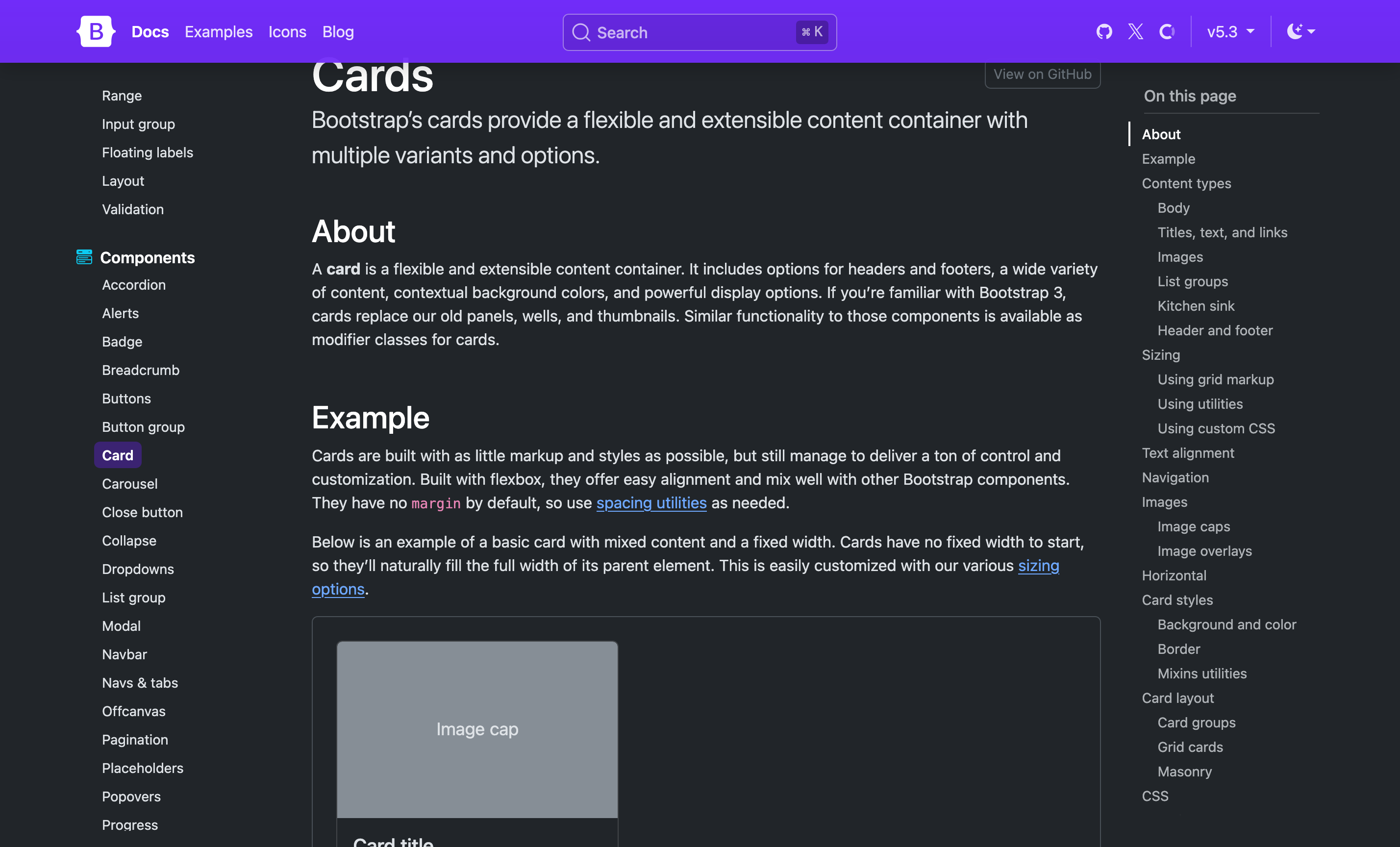
2. Le code HTML
Juste en dessous de chaque exemple, il y a une boîte grise contenant le code HTML complet.
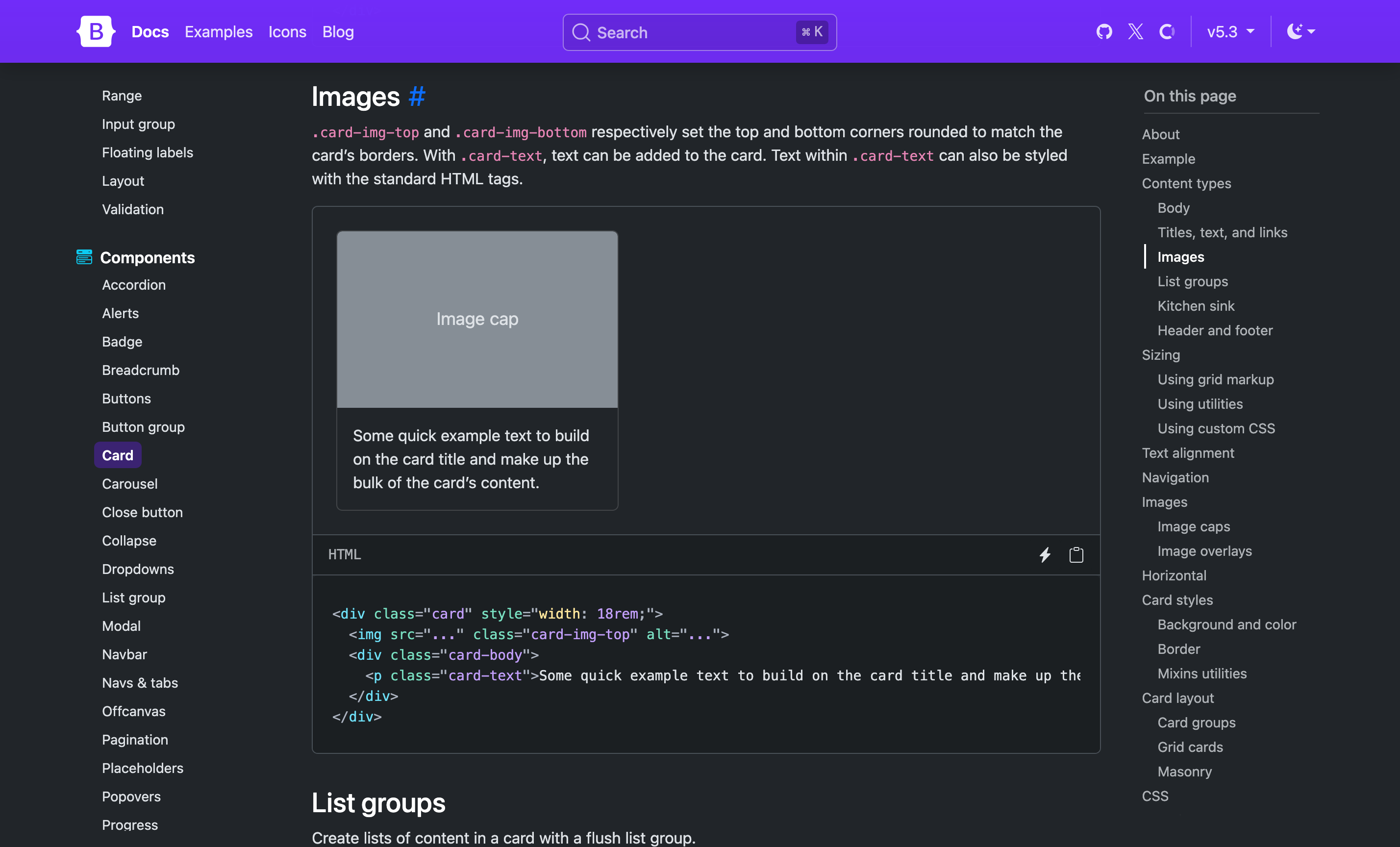
<div class="card" style="width: 18rem;">
  <img src="..." class="card-img-top" alt="...">
  <div class="card-body">
    <p class="card-text">Some quick example text to build on the card title and make up the bulk of the card’s content.</p>
  </div>
</div>
Utilisez le bouton Copy to clipboard pour copier l'exemple et l'utiliser dans votre projet!

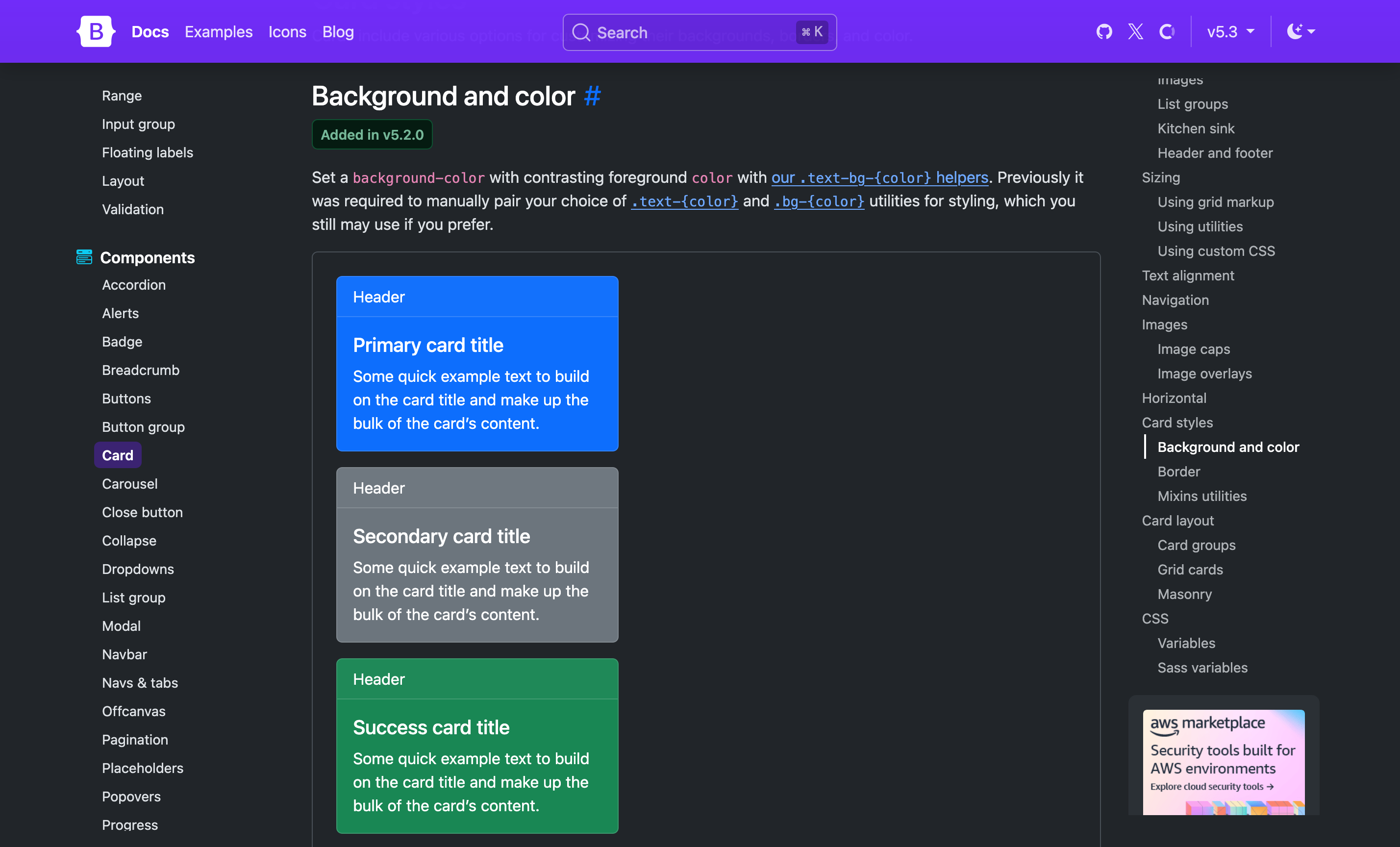
3. Les variations
Plus bas sur la page, vous trouverez les variations du composant:
- Carte avec header
- Carte avec footer
- Carte horizontale
- Groupes de cartes
- Etc.
Chacune avec son propre exemple et code.
4. Options et classes disponibles
Vers le bas de la page, vous trouverez souvent
- Liste des classes CSS disponibles
- Options de couleurs (primary, success, danger, etc.)
- Tailles disponibles (sm, lg, etc.)
Comment approcher votre recherche
- Partez de votre objectif. Par exemple: "je veux appliquer un style à un tableau (
<table>)... est-ce que Bootstrap fournit des styles pour cela? - Utilisez la recherche ou le menu de gauche pour trouver une catégorie qui se rapproche de votre objectif
- Généralement, vous pourrez trouver un exemple qu'il vous sera possible de copier à l'aide du bouton
Copy to clipboard - Modifiez le contenu de l'exemple pour votre besoin
- Appliquez les modifications désirées à l'aide des variations proposées. Par exemple dans le cas d'un tableau, si on voulait des rangées alternées en couleur, on pourrait ajouter la classe
table-striped.
Stratégies de recherche efficaces
1. Utiliser le menu de navigation
Si vous savez ce que vous cherchez:
- Boutons → Components > Buttons
- Navigation → Components > Navbar
- Formulaires → Forms
2. Utiliser l'outil de recherche
La barre de recherche dans la navigation principale est très utile pour effectuer une recherche dans toute la documentation. Par exemple, recherche table vous retournera instantanément les résultats pertinents sur les styles qu'on peut ajouter aux éléments table

2. Utiliser Ctrl+F (Recherche dans la page)
La documentation est longue. Utilisez Ctrl+F (ou Cmd+F sur Mac) pour chercher dans UNE page en particulier.
Exemples de recherches utiles :
- Chercher "color" pour trouver les options de couleurs
- Chercher "size" pour trouver les tailles disponibles
- Chercher un mot-clé spécifique comme "rounded" ou "shadow"
3. Google Bootstrap + ce que vous cherchez
Parfois, Google est plus rapide :
- "bootstrap 5.3 navbar" → premier résultat = page Navbar
- "bootstrap 5.3 card horizontal" → exemples de cartes horizontales
- "bootstrap 5.3 form" → formulaires
Ajoutez toujours "bootstrap 5.3" à votre recherche Google pour éviter les résultats des anciennes versions.